








Hướng dẫn sử dụng control panel VPS trên trang id.vnso.vn
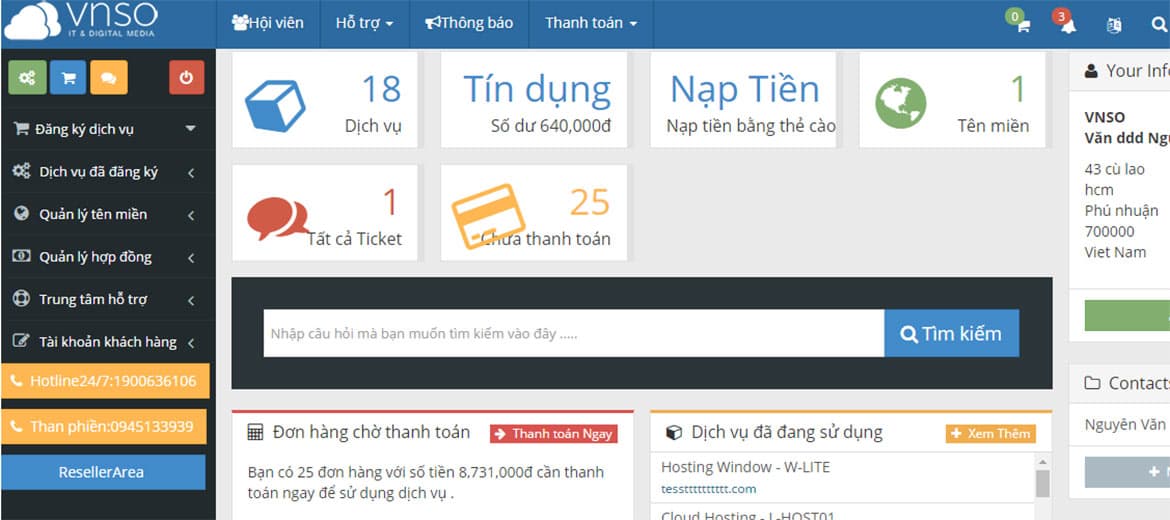
Hướng dẫn khách hàng sử dụng các chức năng có trong trang quản trị của VNSO. Trước tiên bạn vào link: https://id.vnso.vn
Đăng nhập vào tài khoản của bạn, chưa có có thể đăng ký Tại đây
Sau khi hoàn thành các bước trên, bạn sẽ tiến hành sử dụng được các dịch vụ trên VNSO.
Bước 1: vào mục Dịch vụ đã đăng ký và chọn menu Đã đăng ký.
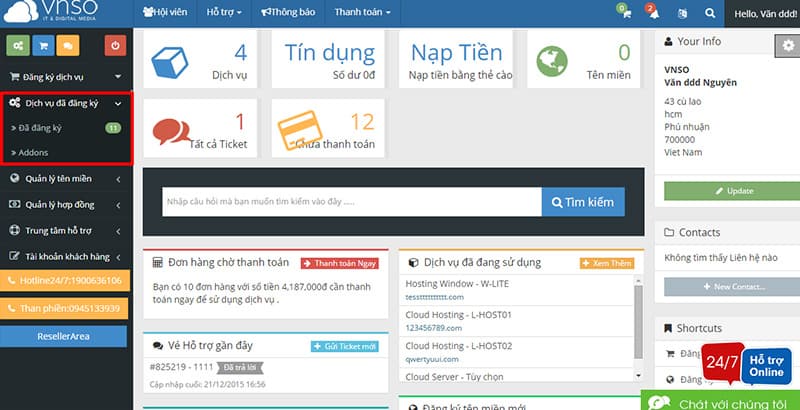
Bước 2: Mục này sẽ hiện ra danh sách các dịch vụ mà quý khách đã đăng ký với VNSO. Bạn chọn tên dịch vụ cloud VPS cần quản lý.

Bước 3: Phần này sẽ có hiển thị thông tin hiện tại Cloud VPS. Bao gồm thông tin hệ điều hành, thông tin đăng nhập, Ram, CPU…..và các chức năng khác.
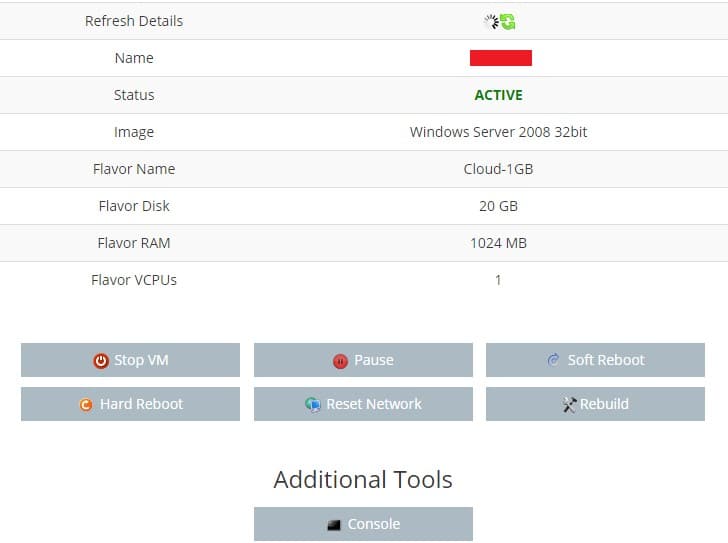
Chức năng STOP VM : Tắt VPS.
Chức năng Pause : Tạm dừng hệ điều hành
Chức năng Soft Reboot : Hệ thống sẽ tắt từng dịch vụ và khởi động lại một cách ổn định.
Chức năng Hard Reboot : VPS sẽ bị tắt đột ngột và khởi động lại. Cách này có khả năng dẫn đến lỗi hệ điều hành, dịch vụ và dữ liệu trên máy chủ ảo.
Chức năng Rebuild : Dùng để cài mới lại hệ điều hành mà bạn muốn cài mới và mọi dữ liệu trên hệ điều hành cũ sẽ bị mất. Sau khi rebuild bạn phải vào set lại những thông tin như : tên máy, user, password …
Chức năng Console : Bạn có thể truy cập vào Cloud VPS của bạn thông qua nút này mà không cần phải SSH hoặc Remote Desktop vào.
Bài viết liên quan
 Hướng dẫn Cloud VPSHướng dẫn kiểm tra tốc độ băng thông trên Server/VPS
 Hướng dẫn Cloud VPSMáy Chủ Ảo (VPS) Giải Pháp Cho Hệ Thống Quản Lý Đơn Hàng
 Hướng dẫn Cloud VPSLựa chọn khi thuê VPS nước ngoài và VPS Việt Nam
 Hướng dẫn Cloud VPSCác Công Cụ Hỗ Trợ SSH Vào VPS Tốt Nhất Hiện Nay
 Hướng dẫn Cloud VPSHướng dẫn nâng cấp bảo mật khi thuê máy chủ ảo
 Bảo Mật Dữ LiệuLàm thế nào để bảo vệ máy chủ Cloud và VPS của bạn khỏi Hacker?